El chat de voz Xbox en Xbox 360 permite hablar con otros jugadores mientras se usa Xbox Live. Puede servir para coordinar una partida, conversar con amigos, organizar estrategias o mantenerse comunicado dentro de un grupo. Fue una de las funciones más recordadas de la consola, especialmente en juegos multijugador.
En Xbox 360 existen dos formas principales de comunicación: chat privado y Xbox Live Party Chat. El primero conecta directamente con otra persona. El segundo permite reunir a varios usuarios en un grupo de voz, incluso si no todos están dentro del mismo juego.
¿Qué necesitas para usar el chat de voz?
Para activar chat de voz Xbox 360 no basta con encender la consola. Se necesita una cuenta de Xbox Live, conexión a internet y un dispositivo de entrada de voz. Ese dispositivo puede ser un headset compatible, audífonos con micrófono diseñados para Xbox 360 o el micrófono de Kinect.
Microsoft indica que, para configurar un chat privado, hay que conectar un headset Xbox 360 o sensor Kinect, iniciar sesión en Xbox Live, presionar el botón Guía del control y seleccionar la opción de chat.
Los requisitos básicos son:
- Xbox 360 conectada a internet.
- Cuenta de Xbox Live.
- Headset, micrófono Xbox o Kinect.
- Control funcional.
- Privacidad configurada para comunicarse.
- Juego o grupo compatible con chat.
- Volumen y micrófono sin silenciar.
Chat privado y Party Chat
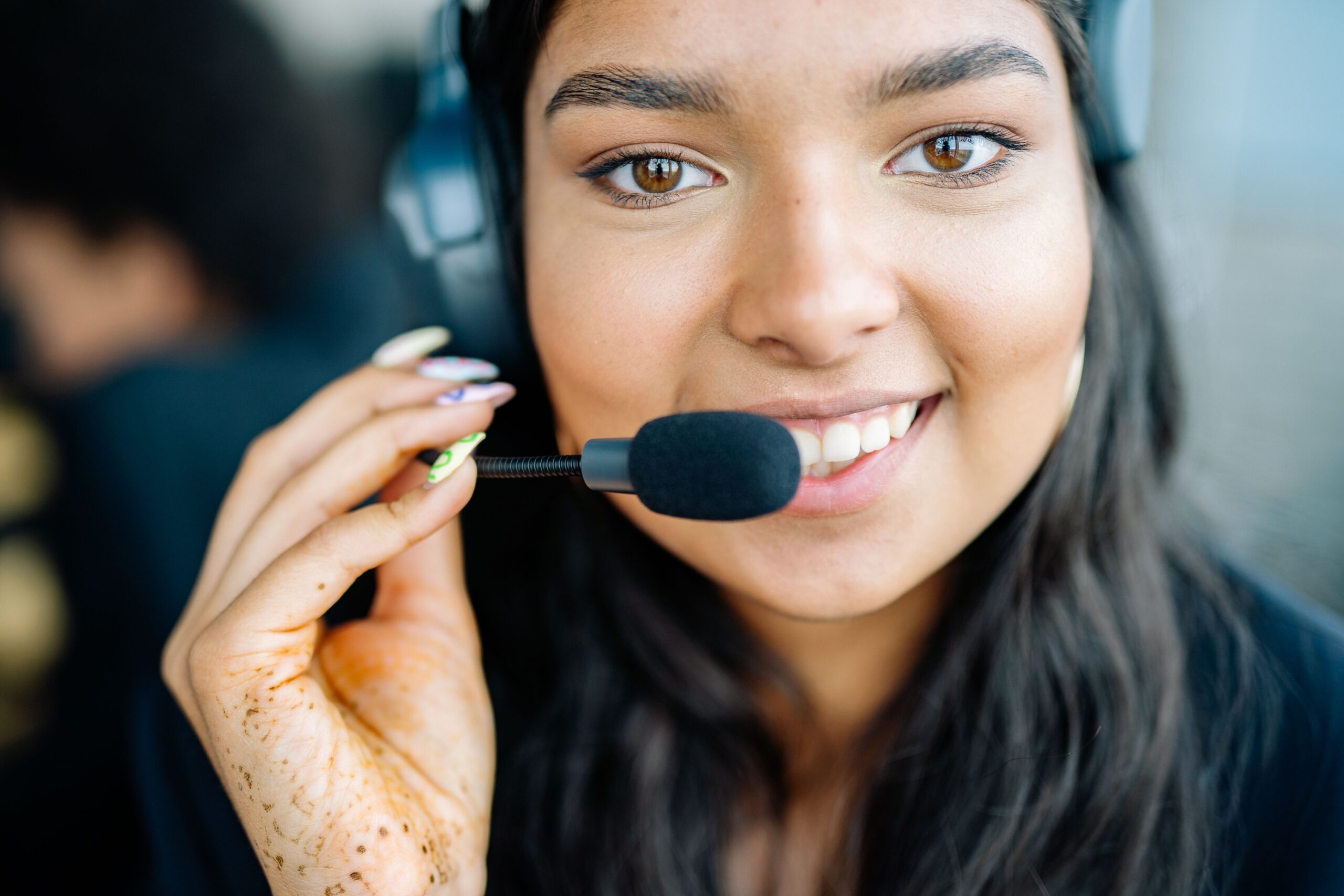
El chat privado sirve para hablar con una persona concreta. Es útil cuando se quiere conversar sin entrar a un grupo más grande. Desde el botón Guía se puede acceder a la sección de chat y seleccionar el contacto.
Xbox Live Party Chat permite crear un grupo de jugadores. Es la opción más cómoda para amigos que quieren conversar mientras juegan. En algunos casos, los miembros pueden estar en juegos distintos y mantener la conversación activa.
La ventaja del Party Chat está en la estabilidad social. No depende tanto del chat interno del juego y permite mantener al grupo unido. Su límite está en la configuración de red, privacidad y compatibilidad del servicio.
La compatibilidad del servicio ha mejorado con la evolución de hardware, como los dispositivos Galaxy en los últimos años, que ofrecen una integración más fluida para el chat por voz.
Cómo activar el chat de voz paso a paso
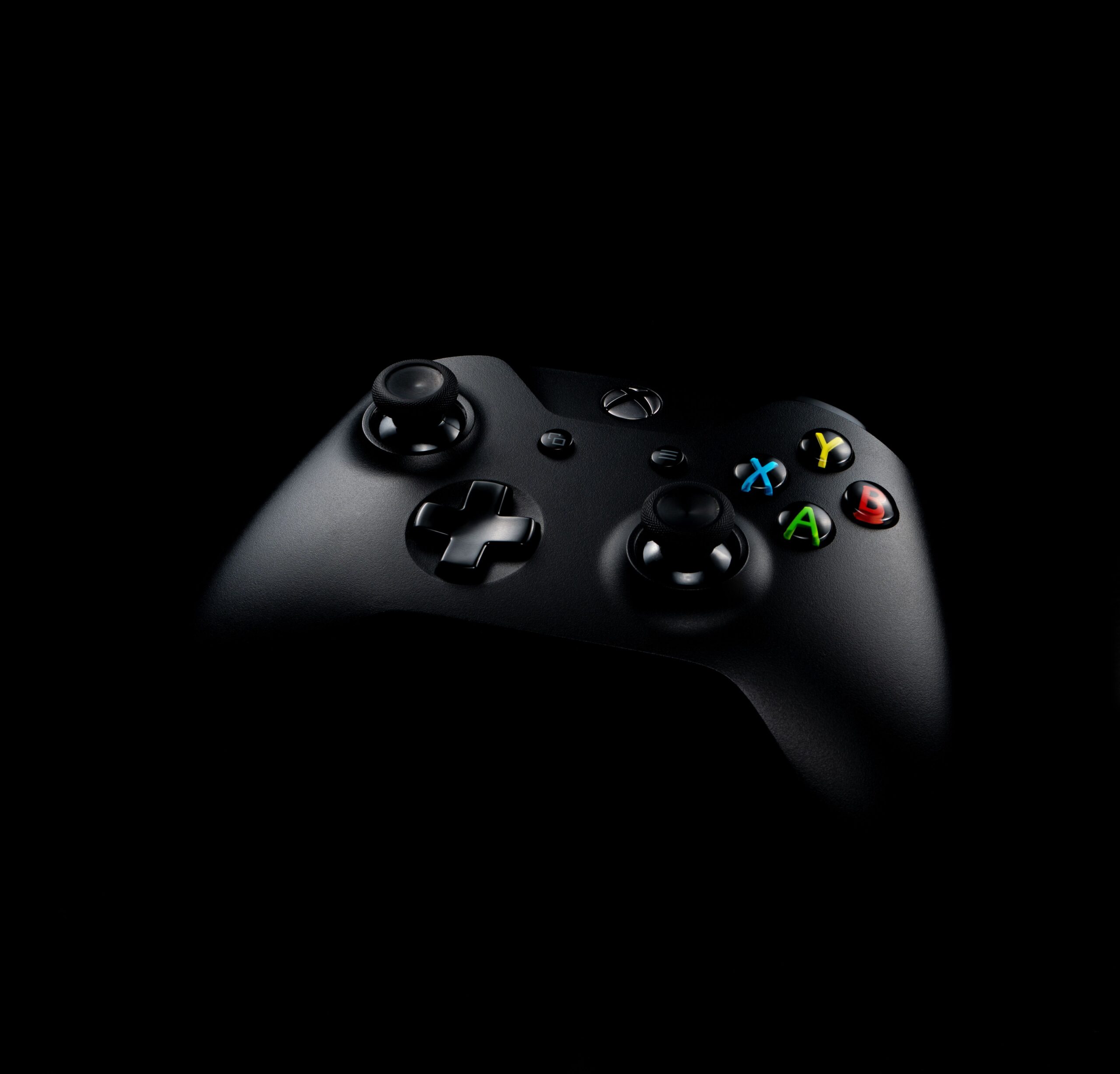
Primero conecta el headset al mando o asegúrate de que Kinect esté correctamente instalado. Luego inicia sesión en Xbox Live. Presiona el botón Guía del control y busca las opciones de chat o grupo.
Si vas a usar headset, revisa que el conector entre completamente. Muchos problemas audio Xbox aparecen por un plug flojo, suciedad en el puerto o un interruptor de silencio activado.
Una configuración básica sería:
- Conecta el headset o activa Kinect.
- Inicia sesión en Xbox Live.
- Presiona el botón Guía.
- Selecciona chat, amigos o grupo.
- Invita a otro jugador.
- Ajusta volumen de voz.
- Prueba el micrófono antes de jugar.
Usar Kinect como micrófono
Kinect puede funcionar como micrófono para chat de voz. Es práctico porque no requiere conectar audífonos al mando. Sin embargo, no ofrece la misma claridad que un micrófono cerca de la boca.
El soporte técnico Xbox 360 recomienda que, si se usa el micrófono del sensor Kinect para chatear, no haya audífonos cableados o inalámbricos conectados a la consola. También indica revisar que el micrófono de Kinect esté activado para chat.
Kinect sirve para partidas casuales, pero puede recoger ruido ambiente, voces de otras personas y sonido del televisor. Para juegos competitivos o conversaciones privadas, un headset sigue siendo mejor.
Ajustes de volumen y silencio
Una de las causas más comunes al solucionar problemas chat Xbox es el botón de silencio. Algunos headsets tienen un pequeño interruptor en el cable o conector. Si está en mute, el micrófono no enviará voz aunque esté conectado.
Microsoft recomienda usar el botón de subir volumen en el headset y asegurarse de que el interruptor del micrófono no esté en silencio cuando hay problemas de chat en Xbox 360.
También conviene revisar si el otro jugador te silenció, si el juego tiene chat desactivado o si estás en una sala equivocada. A veces el problema no está en tu micrófono, sino en la configuración del grupo.
Privacidad, edad y permisos
La verificación edad chat Xbox puede aparecer en ciertos contextos actuales de Microsoft, especialmente por normas regionales. En Xbox 360, lo más habitual es encontrar restricciones de privacidad o control parental que impiden comunicarse con desconocidos.
Si una cuenta infantil o familiar no puede usar chat, revisa permisos desde la configuración de la cuenta Microsoft. Los ajustes de comunicación pueden limitar voz, mensajes, invitaciones y grupos.
Para padres en Chile, esto es importante. El chat de voz puede conectar a niños con desconocidos. Antes de habilitarlo, conviene definir quién puede hablar, quién puede enviar invitaciones y qué juegos permiten comunicación abierta.
Problemas frecuentes y soluciones
Si el chat no funciona, conviene revisar de lo simple a lo complejo. No cambies headset, mando y configuración al mismo tiempo, porque será difícil saber qué resolvió el problema.
Prueba este orden:
- Verifica que Xbox Live funcione.
- Revisa que el headset esté conectado.
- Confirma que no esté en mute.
- Sube el volumen de chat.
- Prueba otro control.
- Prueba otro headset.
- Revisa privacidad de la cuenta.
- Desconecta audífonos si usarás Kinect.
- Reinicia consola y router.
- Revisa NAT o conexión si no puedes entrar a grupos.
Si otros te escuchan entrecortado, puede ser la conexión. Si nadie te escucha nunca, puede ser micrófono, mute, adaptador o puerto del mando. Si tú no escuchas a otros, revisa volumen, grupo y configuración de salida.
El chat de voz en Xbox 360 funciona mediante Xbox Live, headset o Kinect, permisos de cuenta y opciones de grupo. Para configurarlo bien, conecta el micrófono, inicia sesión, abre chat o Party Chat y revisa volumen, mute y privacidad.
Para Chile, la recomendación práctica es usar un headset Xbox 360 compatible si quieres claridad. Kinect sirve como alternativa, pero no es ideal en piezas ruidosas.
Si el chat falla, empieza por lo básico: conector, silencio, volumen, permisos y prueba cruzada con otro mando. En una consola antigua, casi siempre la solución está en entender qué accesorio habla, qué salida reproduce y qué ajuste bloquea la comunicación.