Personalizar el mando PS5 no siempre exige comprar un control profesional. La PlayStation 5 permite cambiar la asignación de botones del DualSense desde los ajustes de accesibilidad, una función útil para adaptar controles, mejorar comodidad o compensar hábitos formados en otros juegos y consolas.
En Chile, esta opción es práctica para quienes comparten la consola en casa, juegan títulos competitivos o necesitan un esquema más cómodo por lesión, preferencia o costumbre. No transforma al control en un DualSense Edge, pero sí permite corregir mucho sin gastar más.
Cómo cambiar la asignación de botones en un DualSense
El camino básico está en Ajustes, Accesibilidad, Controles y Asignaciones de botones personalizadas para el control inalámbrico DualSense. Desde ahí se activa la personalización, se elige un botón y se le asigna otra función. Por ejemplo, X puede pasar a cuadrado, o L1 puede tomar una acción que antes estaba en R1.
Este cambio funciona a nivel del sistema. Eso significa que puede afectar menús, Game Base, iconos PS5 y juegos, salvo cuando un título tenga su propio esquema interno. Si algo queda incómodo, basta con volver al mismo menú y restaurar la asignación original.
Cuándo conviene reasignar botones
- Si un botón principal queda lejos para tu mano.
- Si juegas shooters y quieres reaccionar más rápido.
- Si necesitas reducir movimientos repetidos.
- Si vienes de otra consola y buscas una distribución familiar.
- Si un juego no permite editar controles dentro de sus opciones.
Ajustes que mejoran la sensación del mando
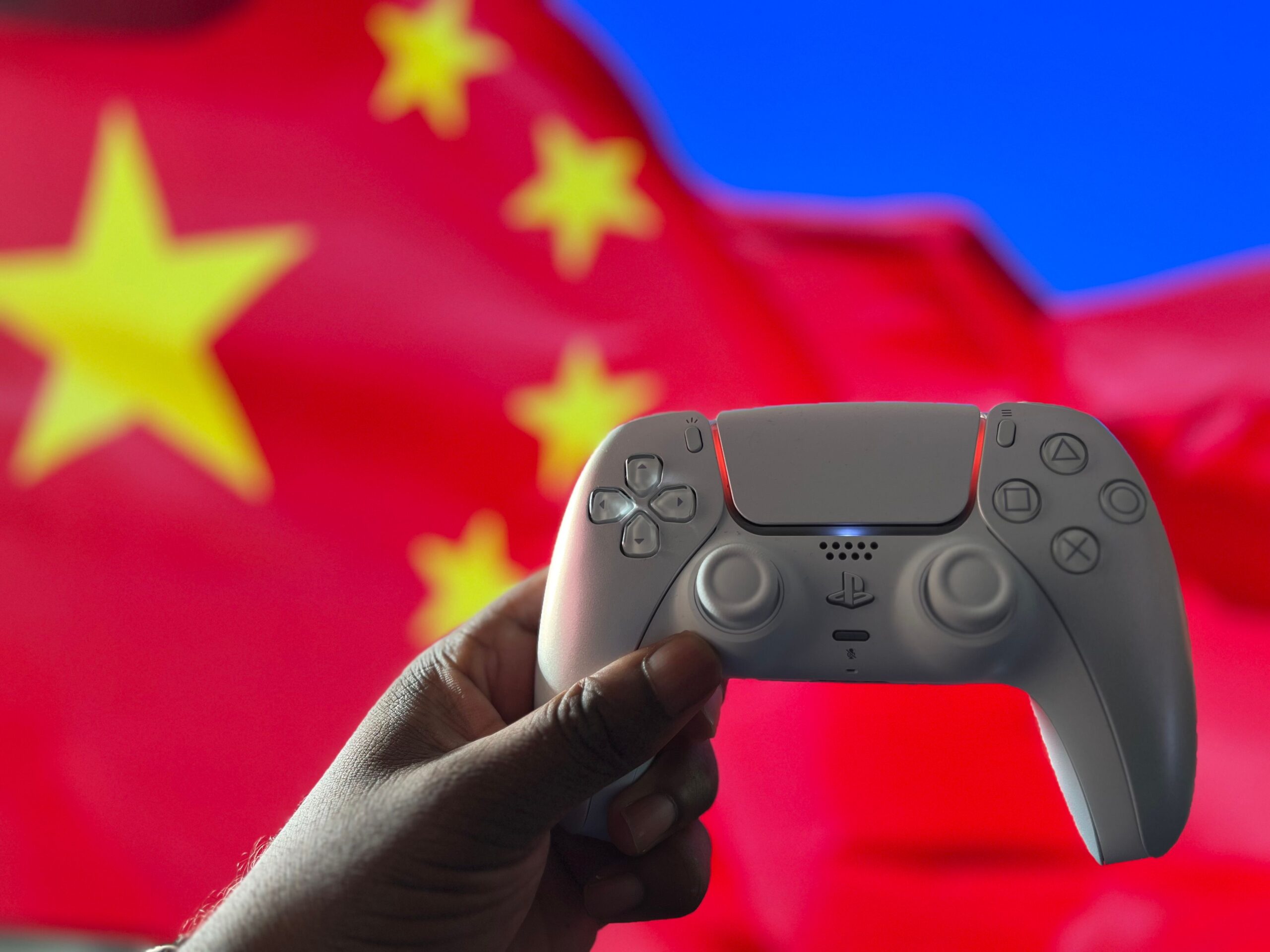
La personalización no termina en los botones. Desde la configuración de accesorios también puedes ajustar intensidad de vibración mando PS5, efecto de gatillos, brillo de indicadores y volumen del altavoz. Estos cambios no alteran la asignación, pero modifican cómo se siente el control durante una partida.
Para muchos jugadores, bajar la vibración ayuda en sesiones largas y reduce fatiga. Otros prefieren mantenerla al máximo porque la respuesta háptica es parte central de la experiencia. La mejor configuración no es universal: depende de manos, género favorito y tolerancia al esfuerzo físico.
Lograr experiencias de entretenimiento de alto nivel pasa por ajustar cada detalle del control al gusto de cada jugador.
DualSense Edge: perfiles personalizados y control avanzado
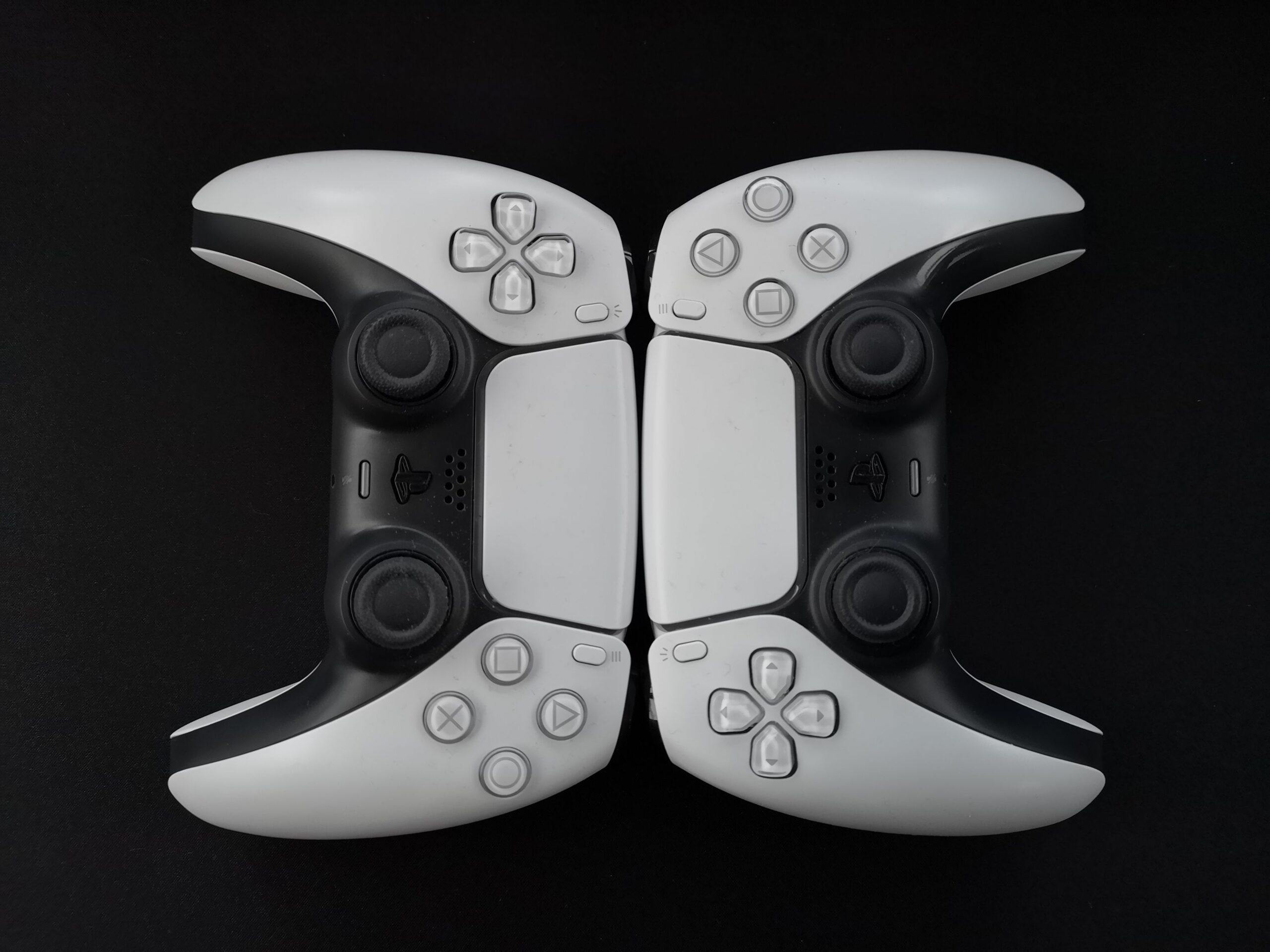
El DualSense Edge amplía la idea de mando personalizado de PS5. Permite crear perfiles personalizados, cambiar asignación de botones, ajustar sensibilidad del stick, configurar zonas muertas, modificar intensidad de vibración y definir cuánto responden los gatillos. Además, incorpora botones traseros que pueden recibir funciones específicas.
Su ventaja es que cada perfil puede responder a un tipo de juego. Un usuario puede tener uno para shooters, otro para conducción y otro para aventuras. El cambio rápido evita entrar a menús cada vez y hace que el control se adapte al jugador, no al revés.
Qué se puede guardar en un perfil
- Función de cada botón.
- Sensibilidad y curva de los joysticks.
- Zonas muertas de sticks y gatillos.
- Intensidad de vibración y efecto de gatillo.
- Acciones asignadas a botones traseros.
Botones traseros, paneles y mandos personalizados
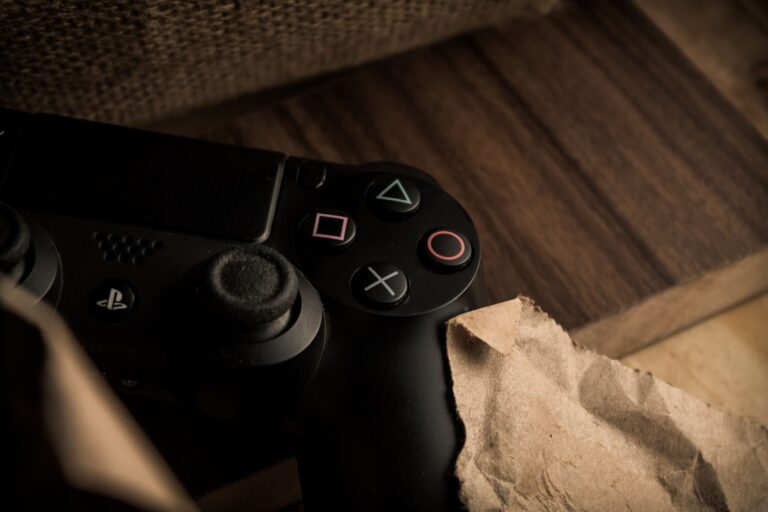
Los mandos personalizados son atractivos porque agregan recursos que el DualSense estándar no trae. Las palancas traseras permiten saltar, agacharse, recargar o cambiar arma sin soltar el stick derecho. En juegos rápidos, esa diferencia puede sentirse más importante que un cambio estético.
También existen paneles personalizables, carcasas con otros colores, grips texturizados y módulos especiales. Algunos fabricantes promocionan sticks TMR o sensores magnéticos como una respuesta al desgaste de los sticks tradicionales. Aun así, antes de comprar en Chile conviene revisar compatibilidad real con juegos PS5.
Centro de control PS5 y accesos que sí conviene ordenar
El centro de control PS5 no reemplaza los ajustes de accesibilidad, pero ayuda a moverse rápido por funciones frecuentes. Desde ahí se accede a tarjetas, sonido, micrófono, Game Base, descargas, energía y otros accesos. Ordenarlo puede ahorrar pasos si usas siempre las mismas opciones.
Para personalizarlo, presiona el botón PS, abre el centro de control y usa el botón Options sobre ciertos iconos PS5 para mostrar, ocultar o reorganizar elementos disponibles. No todos los iconos pueden quitarse, pero sí puedes dejar más a mano lo que usas diariamente.
Errores comunes al personalizar controles
El error más común es cambiar demasiados botones a la vez. Cuando todo se mueve, el aprendizaje se vuelve confuso y cuesta distinguir si la nueva configuración ayuda o molesta. Lo mejor es modificar una o dos funciones, jugar varias partidas y ajustar después.
Otro problema es copiar esquemas de jugadores profesionales sin considerar ergonomía propia. Una persona con manos grandes, dedos cortos o sesiones largas puede necesitar otra distribución. La personalización sirve cuando resuelve un problema concreto, no cuando replica una moda.
También conviene evitar cambios pensados solo para un juego si usas la PS5 con varios títulos. Una asignación cómoda en un shooter puede resultar torpe en aventuras, carreras o juegos deportivos. Por eso es mejor separar perfiles, probarlos con calma y conservar una configuración base fácil de recordar.
Recomendaciones antes de guardar cambios
- Anota la configuración original.
- Prueba cambios en un juego offline.
- Usa perfiles separados por género.
- Evita asignar funciones críticas a botones incómodos.
- Revisa si el juego tiene su propio menú de controles.
En resumen, guardar cambios con método evita confusiones, facilita volver atrás y permite descubrir qué ajustes realmente mejoran tu experiencia de juego.
La personalización útil se nota jugando
Personalizar el mando PS5 no consiste en llenar el control de cambios, sino en reducir fricción. Si una acción importante queda más cerca, si un stick responde mejor o si una zona muerta evita movimientos involuntarios, la configuración ya está cumpliendo su objetivo.
Para la mayoría, el DualSense estándar basta con una buena asignación de botones y ajustes básicos. Para quienes compiten, alternan muchos juegos o necesitan botones programables, el DualSense Edge entrega una personalización más profunda. La clave es probar, corregir y quedarse con lo que realmente mejora la partida.