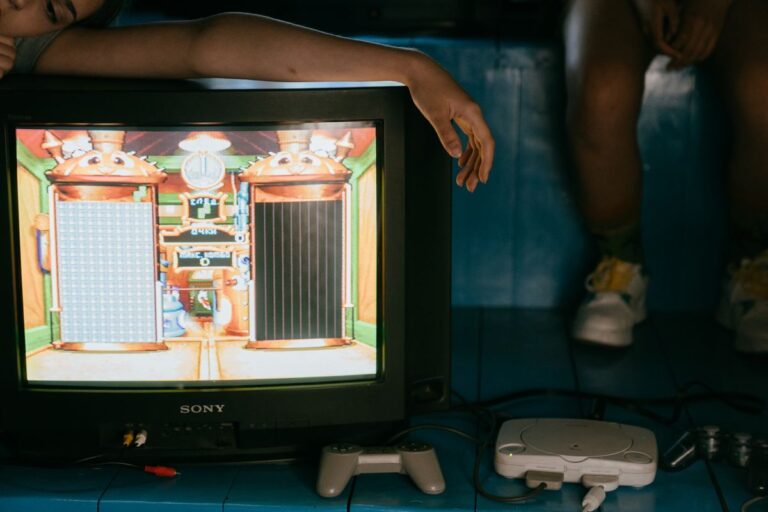
Conectar una consola a TV parece simple, pero una mala configuración HDMI puede afectar imagen, sonido y rendimiento. En Chile, donde muchas casas mezclan televisores antiguos, modelos 4K, barras de sonido y consolas de distintas generaciones, conviene revisar todo antes de encender.
Lo básico es tener una entrada HDMI libre, el cable HDMI correcto, acceso a corriente estable y espacio ventilado para la consola de videojuegos. No conviene encajarla dentro de un mueble cerrado, porque el calor puede afectar rendimiento y ruido.
Si usas Nintendo Switch, también necesitarás la base de Nintendo Switch, el adaptador corriente oficial o compatible de calidad y los Joy-Con cargados. Nintendo indica que el dock usa el puerto “AC ADAPTER” para corriente y “HDMI OUT” para enviar imagen al televisor.
Elige bien la entrada HDMI
No todas las entradas HDMI del televisor son iguales. En modelos antiguos, todas pueden parecer equivalentes. En un televisor 4K moderno, algunas admiten más funciones que otras, como 4K a 120 Hz, HDR, VRR, ARC o eARC.
Para PS5 o Xbox Series X, lo ideal es usar una entrada HDMI 2.1 si el televisor la tiene. Sony informa que PS5 es compatible con HDMI 2.1 y salida 4K a 120 Hz; Xbox también indica que Series X puede configurarse para jugar en 4K a 120 Hz con un TV compatible.
Para Nintendo Switch, no hace falta un HDMI tan avanzado. La consola funciona correctamente con una entrada HDMI estándar, porque su salida no exige las mismas tasas de refresco que una consola de nueva generación.
Paso a paso para conectar la consola
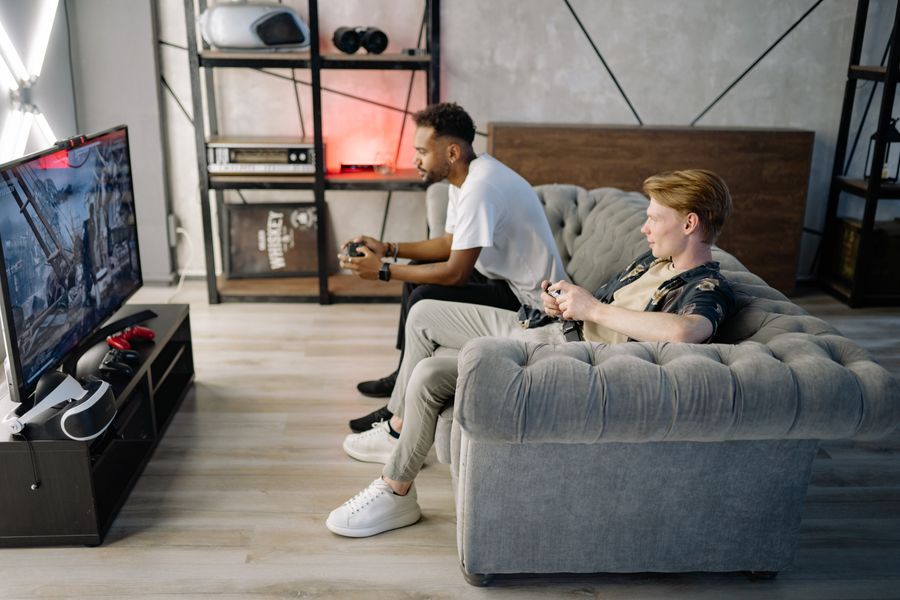
La conexión consola televisor sigue una lógica parecida en casi todos los casos. Lo importante es evitar adaptadores innecesarios, conectar con calma y elegir la fuente correcta en el control remoto.
- Apaga la consola y el televisor antes de conectar.
- Conecta un extremo del cable HDMI a la consola o base.
- Conecta el otro extremo a una entrada HDMI del televisor.
- Enchufa la consola al adaptador corriente.
- Enciende el televisor.
- Selecciona la entrada HDMI correspondiente.
- Enciende la consola.
- Revisa que haya imagen y sonido.
Si no aparece señal HDMI, no cambies todo de inmediato. Primero confirma que el televisor esté en la entrada correcta. Muchos problemas HDMI se deben simplemente a estar mirando HDMI 1 mientras la consola está conectada a HDMI 2.
Configuración especial para Nintendo Switch
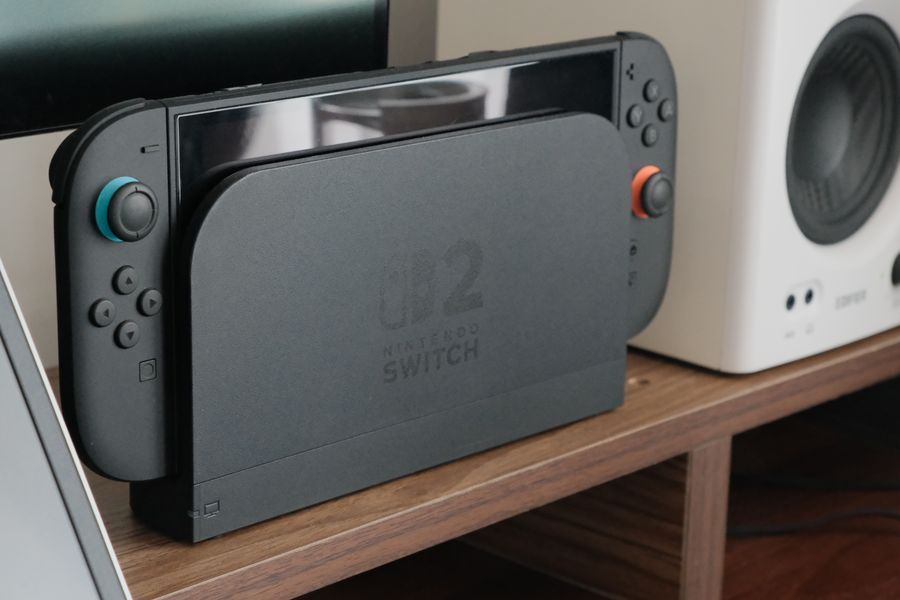
Nintendo Switch necesita su base para verse en el televisor. La consola debe quedar bien insertada en el dock, con la pantalla orientada hacia el frente. Al conectarse correctamente, la imagen pasa al televisor y la pantalla de la consola se apaga.
El cable switch HDMI debe ir desde el puerto “HDMI OUT” de la base al televisor. El adaptador corriente debe ir conectado al dock, no solo a la consola. Si falta energía suficiente, puede cargar, pero no entregar imagen estable en TV.
Por ello, al evaluar estas marcas, conviene explorar las laptops gamer más recientes, que integran tecnologías que benefician tanto a jugadores como a creadores de contenido.
También conviene retirar los Joy-Con antes de poner la consola en la base si se jugará en modo televisor. Así quedan listos para usarse por separado o insertarlos en un grip.
Activa el modo Juego
El modo Juego reduce el retraso entre lo que haces en el control y lo que aparece en pantalla. Ese tiempo se llama input lag, y puede notarse mucho en carreras, peleas, shooters o juegos deportivos.
En la mayoría de televisores, el ajuste aparece como “Modo Juego”, “Game Mode” o “Optimizador de juegos”. Algunos modelos lo activan automáticamente cuando detectan una consola, pero conviene comprobarlo manualmente.
Este ajuste puede desactivar ciertos filtros de imagen. No es un problema: para jugar, una imagen un poco menos procesada suele ser mejor que una imagen más artificial pero lenta.
Optimizar audio y video
Para optimizar audio y video, ajusta la resolución desde la consola y no solo desde el televisor. En PS5 y Xbox Series X, revisa salida 4K, HDR, frecuencia de actualización y formato de color. En Switch, basta con dejar una resolución compatible y verificar que la imagen ocupe bien la pantalla.
Si usas barra de sonido, decide cómo irá conectada. La forma más común es consola al televisor por HDMI y barra al puerto HDMI ARC o eARC del televisor. Dolby explica que, para enviar Dolby Atmos a una barra, los dispositivos deben conectarse por HDMI, ARC o eARC, con salida de audio adecuada.
En televisores con varias entradas, el puerto eARC suele estar marcado. No lo uses para la consola si necesitas conectar ahí la barra de sonido. Reserva ese puerto para audio y conecta la consola a otro HDMI compatible con gaming.
¿Qué cable HDMI conviene usar?
Los mejores cables HDMI no son necesariamente los más caros. Lo importante es que soporten lo que necesitas. Para Nintendo Switch, un cable HDMI estándar de buena calidad basta. Para PS5 o Xbox Series X con televisor 4K a 120 Hz, conviene un cable Ultra High Speed HDMI.
Si la imagen parpadea, se corta o no permite activar 4K/120 Hz, el cable puede ser el problema. También puede ser la entrada HDMI del televisor. Algunos modelos solo tienen una o dos entradas con todas las funciones avanzadas.
Solución rápida a problemas comunes
Antes de pensar que la consola falló, prueba estas acciones:
- Cambia a la entrada HDMI correcta.
- Desconecta y vuelve a conectar el cable.
- Prueba otro puerto HDMI del televisor.
- Reinicia consola y televisor.
- Revisa que el cable no esté doblado.
- Desactiva HDR temporalmente si la imagen falla.
- Actualiza el software del televisor.
- Prueba otro cable HDMI.
Conectar una consola al televisor correctamente es más que poner un cable. Hay que elegir bien la entrada HDMI, activar modo Juego, revisar audio, usar el cable adecuado y evitar adaptadores baratos.
Para Chile, el mejor consejo es mirar el televisor antes de comprar accesorios. Si es 4K y tiene HDMI 2.1, puedes aprovechar mejor PS5 o Xbox Series X. Si usas Nintendo Switch, prioriza una base estable, buen adaptador corriente y conexión HDMI directa. Una instalación ordenada evita cortes, retrasos y problemas de imagen desde la primera partida.