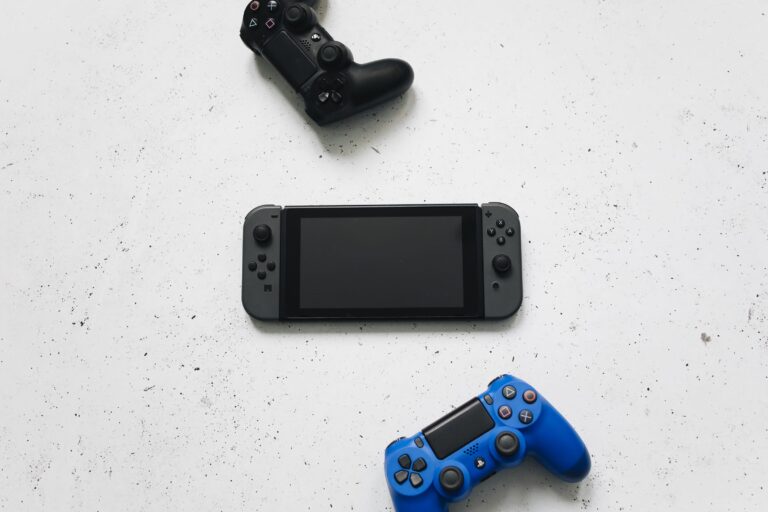
Sincronizar control de Nintendo Switch es sencillo, pero el proceso cambia según el mando. No es lo mismo conectar Joy-Con, emparejar control Pro o usar un control inalámbrico Switch de terceros. También influye el modelo de consola: Nintendo Switch, Nintendo Switch OLED y Nintendo Switch Lite aceptan mandos externos, aunque la experiencia no siempre es idéntica.
En Chile, donde muchos usuarios compran controles adicionales para jugar en familia, reemplazar Joy-Con dañados o usar la consola en modo TV, conviene confirmar compatibilidad antes de asumir que cualquier mando Bluetooth funcionará. La consola Nintendo usa conexión inalámbrica, pero eso no significa que todos los dispositivos Bluetooth se emparejen como controladores.
¿Cómo conectar el Joy-Con a Nintendo Switch?
La forma más simple de conectar Joy-Con es deslizarlos por los rieles laterales de la consola. Al quedar sujetos, se sincronizan automáticamente. Esto aplica para Nintendo Switch y Nintendo Switch OLED, siempre que los rieles estén limpios y el control tenga carga.
Después de sincronizarlos, puedes retirarlos y usarlos de forma inalámbrica. Si la consola no los reconoce, entra al menú Controles, selecciona Cambiar orden o modo de sujeción y presiona los botones indicados. En algunos casos, basta con presionar el botón SYNC del Joy-Con durante unos segundos hasta que las luces comiencen a parpadear.
Sincronizar Joy-Con en Switch Lite
La Nintendo Switch Lite no tiene rieles desmontables para acoplar Joy-Con externos, por lo que deben emparejarse de forma inalámbrica. Desde el menú HOME, entra a Controles, luego Cambiar orden o modo de sujeción, y presiona el botón SYNC del Joy-Con que quieres conectar. Cuando aparezca en pantalla, confirma la conexión.
Este método es útil para juegos que requieren movimiento separado, multijugador local o una postura más cómoda que la consola portátil en mano.
¿Cómo conectar un control Pro Switch Bluetooth?
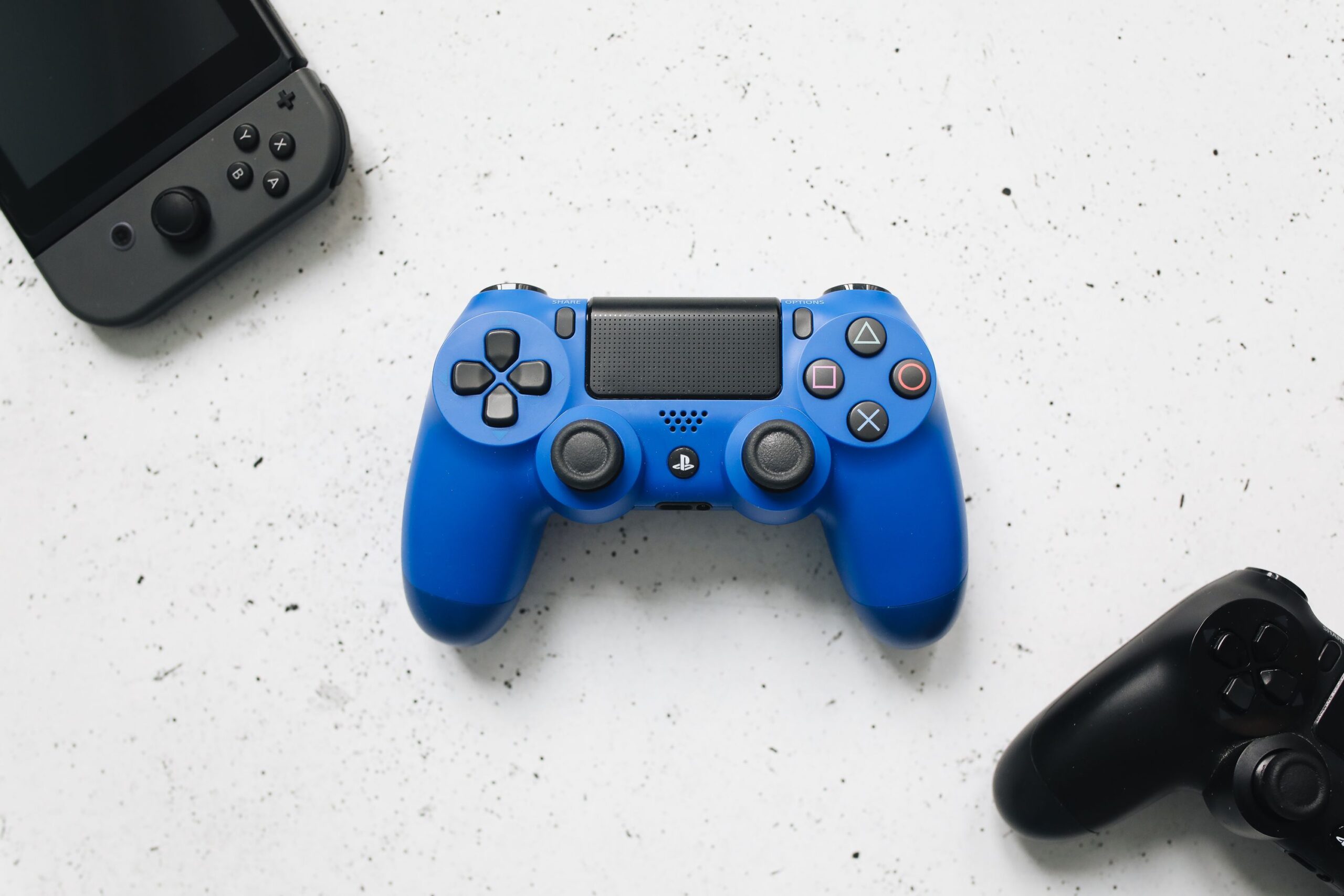
Para emparejar control Pro, hay dos caminos. El primero es por cable USB. Coloca la consola en el dock, conecta el control Pro al puerto USB con su cable USB-C y presiona un botón. La consola debería reconocerlo automáticamente.
El segundo camino es inalámbrico. Desde el menú HOME, entra en Controles y luego en Cambiar orden o modo de sujeción. Mantén presionado el botón SYNC ubicado en la parte superior del Pro Controller hasta que las luces parpadeen. Cuando el control aparezca como emparejado, presiona A y comienza a jugar.
Conectar mando a Switch OLED
Conectar mando a Switch OLED sigue el mismo proceso que en la Switch estándar. Puedes usar Joy-Con por riel, control Pro por USB en el dock o emparejamiento inalámbrico desde el menú de controles. La diferencia está en la pantalla y el dock del modelo OLED, no en la lógica básica de sincronización.
¿Qué hacer con controles de terceros?
Muchos controles compatibles con Switch usan Bluetooth Nintendo Switch, pero cada marca puede tener una combinación distinta de botones para entrar en modo emparejamiento. Antes de comprar o configurar uno, revisa el manual del fabricante. Algunos mandos funcionan en Switch, PC y dispositivo iPad, pero deben cambiar de modo según la plataforma.
Si el control estuvo conectado a un iPad, computador o celular, puede intentar reconectarse a ese equipo antes que a la consola. En ese caso, desactiva temporalmente el Bluetooth del otro dispositivo, borra emparejamientos antiguos si corresponde y vuelve a iniciar el proceso desde la Switch.
Problemas frecuentes de sincronización
Los problemas sincronización Switch suelen deberse a carga baja, cable incorrecto, exceso de mandos emparejados o distancia con la consola. También pueden aparecer después de mucho tiempo sin usar un control.
Antes de pensar que el mando está malo, prueba lo siguiente:
- Carga el control durante varios minutos.
- Usa un cable USB que transmita datos, no solo energía.
- Acerca el mando a la consola.
- Reinicia la Nintendo Switch.
- Entra nuevamente a Cambiar orden o modo de sujeción.
- Presiona una vez el botón SYNC y luego cualquier botón del control.
- Desconecta otros dispositivos Bluetooth cercanos si interfieren.
Si el mando sigue sin aparecer, intenta sincronizarlo por USB cuando sea posible. En controles Pro oficiales, este método suele resolver fallas simples de emparejamiento.
¿Cómo conectar varios mandos para multijugador?
Para jugar con más personas, cada control debe aparecer en el menú de orden de mandos. Entra a Controles, Cambiar orden o modo de sujeción, y pide a cada jugador que presione L y R en su mando. La consola asignará un número según el orden de conexión.
Los Joy-Con pueden funcionar como dos controles separados en algunos juegos, mientras que el Pro Controller cuenta como un mando completo. No todos los juegos aceptan la misma cantidad de jugadores ni los mismos tipos de control, por lo que conviene revisar la ficha del título antes de preparar una partida local.
¿Cuándo conviene usar cable y cuándo Bluetooth?
El cable USB es ideal para la primera sincronización del control Pro, para cargarlo o para resolver errores de emparejamiento. El Bluetooth, en cambio, es más cómodo para jugar en el sofá, llevar la consola a otra habitación o usarla en modo tabletop.
En Switch Lite, el uso inalámbrico es especialmente importante porque no hay dock incluido. Si quieres conectar un control Pro por cable a una Lite, necesitarás accesorios compatibles con USB-C, aunque para la mayoría de los usuarios el emparejamiento inalámbrico será suficiente.
Una conexión simple si sigues el orden correcto
Emparejar control Switch no debería tomar más de unos minutos si partes por identificar el mando, eliges el método correcto y revisas la carga. Los Joy-Con se conectan fácilmente por riel o botón SYNC; el control Pro Switch Bluetooth puede vincularse por USB o desde el menú; y los mandos de terceros dependen más de su modo de compatibilidad.
La clave es no mezclar pasos. Primero carga el mando, luego entra al menú de controles, activa el modo de sincronización y espera la confirmación en pantalla. Con ese orden, Nintendo Switch, Nintendo Switch OLED y Nintendo Switch Lite pueden quedar listas para jugar sin complicaciones.