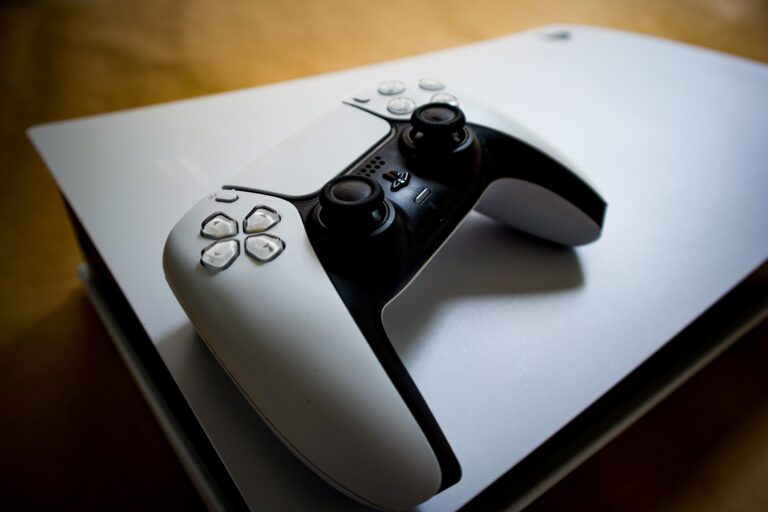
Conectar el mando DualSense de PS5 en PC es una buena forma de jugar con un control cómodo, preciso y conocido. Funciona en computadores con Windows, especialmente en Windows 11, mediante cable USB-C o conexión Bluetooth. La experiencia, eso sí, puede cambiar según el juego, la tienda y el método de conexión.
Sony indica que el DualSense puede conectarse a computadores Windows y Mac mediante USB Type-C o Bluetooth. También advierte que algunas funciones del mando pueden no estar disponibles en todos los dispositivos o juegos compatibles.
Conexión por USB-C: la opción más simple
La forma más estable es usar el DualSense por USB. Solo necesitas un cable USB-C compatible, conectado al mando y al computador. Windows debería reconocerlo automáticamente como control de juego.
Esta opción conviene si quieres menor latencia, menos cortes y una configuración más directa. También es recomendable para juegos que aprovechan funciones avanzadas del DualSense, porque algunas características pueden depender de conexión por cable y soporte específico del título.
Para conectarlo por USB:
- Enchufa el cable USB-C al DualSense.
- Conecta el otro extremo al PC.
- Espera que Windows instale el dispositivo.
- Abre el juego o Steam.
- Revisa la configuración de mando.
- Prueba botones y sticks antes de jugar.
Si el PC no lo reconoce, cambia de puerto USB, prueba otro cable o reinicia el equipo. Algunos cables USB-C baratos solo cargan y no transfieren datos.
Conexión por Bluetooth en Windows 11
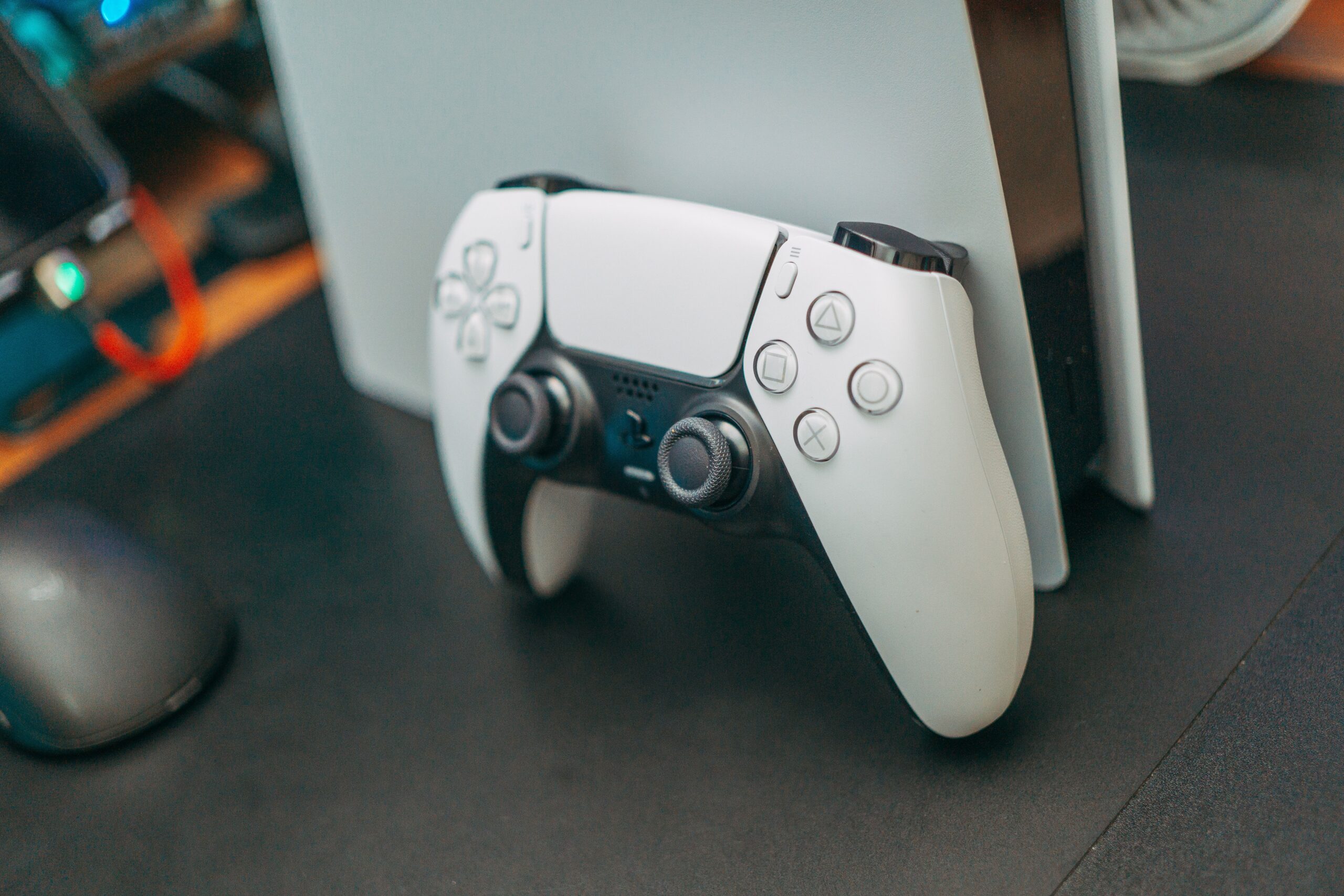
El DualSense Bluetooth PC funciona bien para jugar sin cables, siempre que el computador tenga Bluetooth estable. En notebooks modernos suele venir integrado. En computadores de escritorio, a veces hace falta un adaptador Bluetooth USB.
Para emparejar DualSense en Windows:
- Abre Configuración.
- Entra en Bluetooth y dispositivos.
- Activa Bluetooth.
- Selecciona “Agregar dispositivo”.
- Elige Bluetooth.
- Mantén presionados PS y Crear en el mando.
- Espera que la luz parpadee.
- Selecciona “DualSense Wireless Controller”.
Cuando el control queda conectado, Windows lo muestra como dispositivo Bluetooth. Si no aparece, apaga el mando, reinicia Bluetooth y vuelve a ponerlo en modo emparejamiento.
Actualizar el mando desde PC
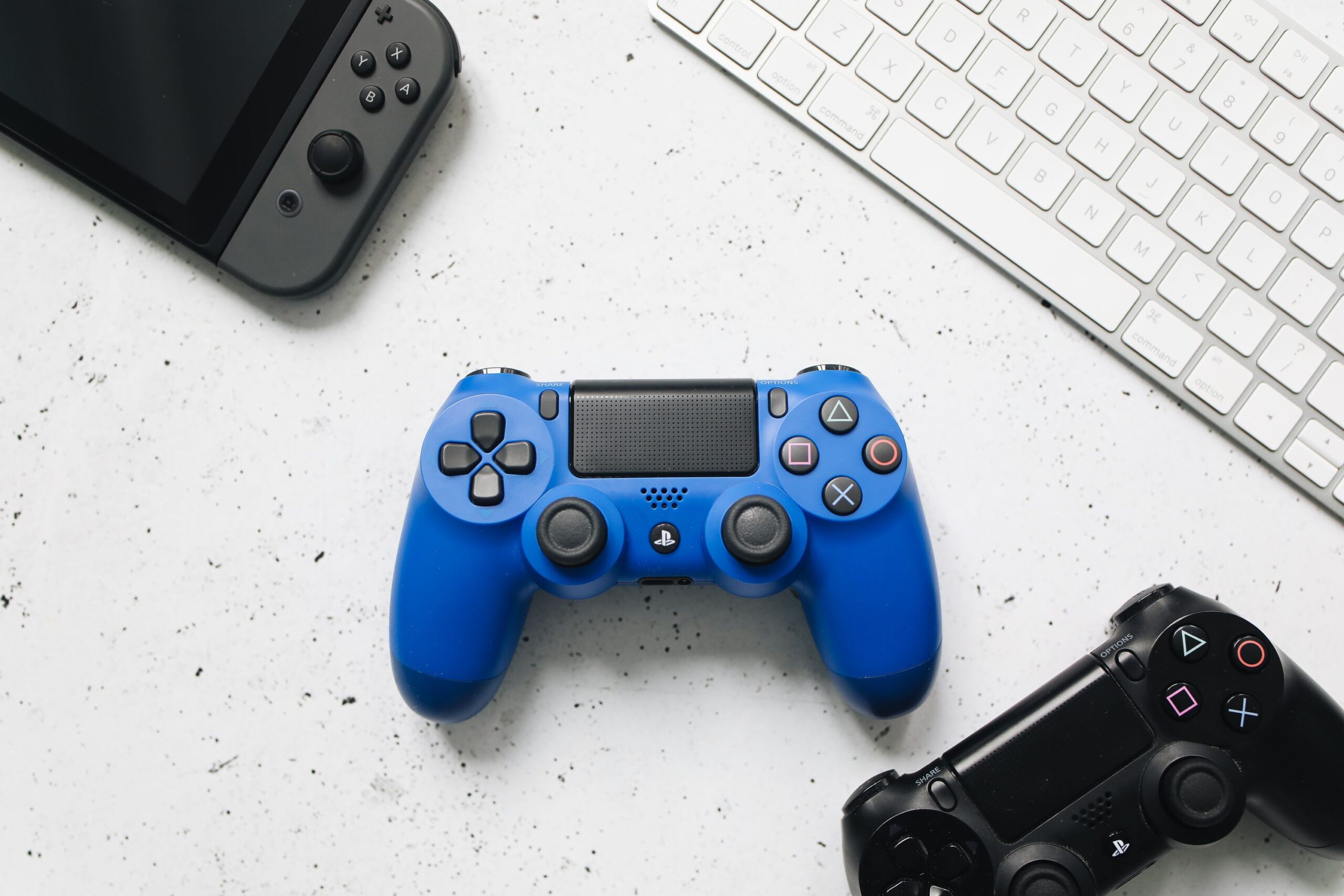
Actualizar mando de PS5 para PC es posible con la aplicación oficial PlayStation Accessories. Sony informa que esta app permite actualizar el firmware del DualSense y del DualSense Edge desde un computador Windows. También permite personalizar opciones del DualSense Edge en PC.
Esto es útil si no tienes una PlayStation 5 cerca o si usas el mando principalmente en computador. Mantener el firmware actualizado puede corregir errores, mejorar estabilidad y asegurar mejor compatibilidad.
El proceso básico es:
- Descarga PlayStation Accessories desde Sony.
- Instala la aplicación en Windows.
- Conecta el mando por USB-C.
- Sigue las instrucciones en pantalla.
- No desconectes el control durante la actualización.
Para Chile, conviene descargar siempre desde el sitio oficial de PlayStation. Evita instaladores de terceros, porque un supuesto actualizador de drivers puede terminar siendo software no confiable.
Usar DualSense en Steam
Steam es una de las formas más cómodas de configurar mando DualSense en Windows 11. Valve agregó soporte visible para controles PlayStation en la tienda y biblioteca, lo que permite identificar juegos compatibles con DualShock y DualSense.
Dentro de Steam, puedes revisar Ajustes, Mando y configurar soporte para controles PlayStation. Muchos juegos detectan el mando automáticamente, aunque algunos muestran botones de Xbox en pantalla. Eso no impide jugar, pero puede resultar extraño al comienzo.
Steam también permite personalizar botones, sensibilidad, zonas muertas y plantillas por juego. Para usuarios que alternan entre varios títulos, esta configuración es mucho más cómoda que ajustar el mando desde cero cada vez.
¿Cuándo usar DS4Windows?
DS4Windows es una herramienta no oficial que permite que Windows y algunos juegos reconozcan controles PlayStation como si fueran mandos Xbox. Puede ser útil cuando un juego no detecta bien el DualSense o solo funciona correctamente con XInput.
No siempre es necesario. Si juegas en Steam, primero prueba la configuración nativa. Si el juego es antiguo, de otra tienda o no reconoce el mando de PlayStation 5 en PC, DS4Windows puede resolver el problema.
Eso sí, conviene descargarlo solo desde sus canales oficiales y entender que no es una herramienta de Sony. También puede generar conflictos si Steam y DS4Windows intentan controlar el mando al mismo tiempo.
Funciones avanzadas: ¿qué esperar?
El DualSense es famoso por su vibración háptica y gatillos adaptativos, pero en PC no todos los juegos los usan. Algunos títulos compatibles sí aprovechan funciones especiales, especialmente versiones de juegos de PlayStation publicadas para computador. En otros casos, el mando funcionará como un control común.
Por Bluetooth, algunas funciones pueden estar más limitadas. Por USB, la compatibilidad suele ser mejor cuando el juego fue preparado para ello. La experiencia final depende del título, del launcher y de los drivers.
En términos simples: para jugar cómodo, Bluetooth basta. Para buscar la experiencia más completa del DualSense, conviene probar por USB-C.
Problemas comunes y soluciones rápidas
Si tienes problemas conexión DualSense, revisa primero lo básico. Muchas fallas vienen de cables malos, Bluetooth inestable o configuraciones duplicadas.
Prueba esto:
- Usa un cable USB-C con datos.
- Cambia de puerto USB.
- Reinicia Bluetooth.
- Elimina el mando y vuelve a emparejarlo.
- Actualiza firmware con PlayStation Accessories.
- Cierra DS4Windows si Steam ya lo detecta.
- Revisa la configuración de mando dentro del juego.
- Actualiza Windows 11.
- Prueba el mando en otro equipo.
Si el control se conecta pero no responde en un juego, el problema probablemente no es el mando, sino la compatibilidad del título.
En resumen, la forma más fácil de conectar el DualSense a PC es por USB-C. Es estable, rápida y reduce problemas. Bluetooth es ideal para jugar sin cables, siempre que el computador tenga buena conexión. Para actualizar firmware, PlayStation Accessories es la herramienta oficial.
En Chile, la mejor recomendación es usar cable para configurar y actualizar, luego probar Bluetooth si buscas comodidad. Steam cubre la mayoría de casos, y DS4Windows queda como solución para juegos difíciles. Con esos pasos, el mando PS5 compatible con PC puede funcionar muy bien sin depender de la consola.